
Instalação
Três passos: correr no teu computador, ligar os serviços dentro da app e publicar. Não precisas de editar nenhum ficheiro.
1. Correr no teu computador
Precisas do Node.js 20 ou mais recente. Num terminal:
npx estudarO npx descarrega a versão mais recente e arranca-a; não fica nada instalado globalmente. Se preferires o comando sempre à mão, npm install -g estudar e depois só estudar.
Preferes uma cópia do repositório?
Para mexer no código ou contribuir:
git clone https://github.com/RyanTech00/estudar.git
cd estudar
npm install
npm start
É o mesmo servidor; a diferença é onde ficam as chaves (ver abaixo).
O browser abre sozinho no endereço que aparece no terminal. Carrega em Começar na página de apresentação.
O link do terminal
O ecrã Servidor e chaves só abre pelo link que o terminal mostra (http://localhost:8787/#setup=…): tem uma chave que muda a cada arranque e protege as tuas chaves de outros programas. Se fechares o separador, copia o link de novo do terminal.
Sem mais nada, a app já funciona em modo local: plano, timer, foco, registos e percurso, com os dados guardados só neste browser. Para teres conta, sincronização e IA, continua.
A app abre na língua do browser (português ou inglês). Para mudar, vai a Conta → Idioma.
Porta ocupada?
Se a 8787 estiver em uso, o servidor experimenta a seguinte (8788, 8789…) e mostra o endereço no terminal. Também podes escolher: npx estudar --port 9000.
2. Ligar o Supabase e a IA
Na app, abre Conta (o círculo no canto superior direito) → Servidor e chaves. O ecrã tem quatro passos numerados.
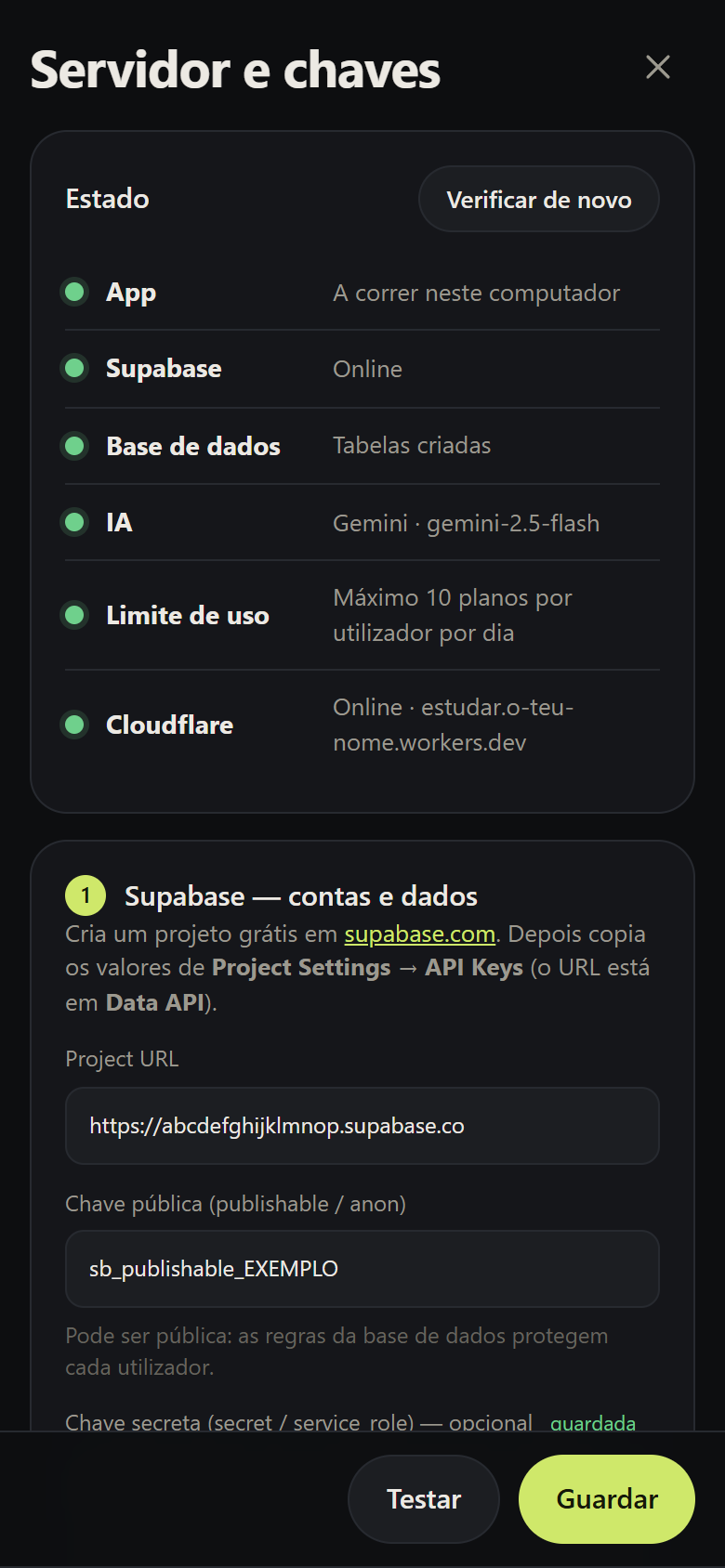
Supabase — contas e dados
Cria um projeto grátis em supabase.com/dashboard/new.
Na página inicial do projeto, o botão Copy ao lado do endereço dá o Project URL e a Publishable key. A chave secret (opcional) está em Project Settings → API Keys, no separador Publishable and secret API keys; as chaves antigas anon e service_role (separador Legacy) também funcionam. Se fores usar o modo Automático do passo 4, basta colar o Project URL: as duas chaves são preenchidas sozinhas.
Cola-os no passo 1 do ecrã.
Abre Criar as tabelas e configurar o email de login:
- Automático — escreve o teu email, cria um token pessoal (
sbp_…), cola-o e carrega em Configurar. A app cria as tabelas e as regras de acesso, autoriza os endereços da app, põe o código de 6 dígitos no email de login, cria a tua conta e fecha os registos: só tu entras (mais pessoas juntas-as no passo 3, Quem pode entrar). O token só é usado nesse momento e nunca é guardado.
Projetos Supabase gratuitos criados desde junho de 2026
Com o email incluído no Supabase não é possível mudar o email de login (fica um link em vez do código) e só se enviam 2 emails por hora. Configura primeiro um SMTP próprio — ver a pergunta frequente — e depois carrega em Configurar.
- Manual — copiar o SQL, colá-lo no SQL Editor do Supabase e correr. Depois, em Authentication → Emails → Magic Link, acrescenta
{{ .Token }}ao texto do email.
- Automático — escreve o teu email, cria um token pessoal (
Para que serve a chave secreta?
Só para o limite diário de gerações com IA por pessoa (por defeito 10). Fica apenas no servidor. Sem ela, a app funciona, mas sem limite.
IA — gerar planos
Escolhe o fornecedor e cola a chave:
| Fornecedor | Onde obter a chave | Modelo por defeito |
|---|---|---|
| Gemini (recomendado para começar) | aistudio.google.com/apikey — tem nível gratuito | gemini-2.5-flash |
| Claude | Claude Console | claude-opus-5 |
| OpenAI ou compatível (OpenRouter, Groq…) | O teu fornecedor | tens de indicar o modelo; para outros serviços, indica o URL da API |
Testar e guardar
Testar verifica cada ligação com os valores escritos (sem guardar) e atualiza os pontos de estado. Guardar grava em .dev.vars e recarrega a app. Com o npx estudar, o ficheiro fica na pasta .estudar da tua pasta pessoal (~/.estudar); numa cópia do repositório, fica na pasta do projeto (ignorado pelo git).
3. Publicar no Cloudflare
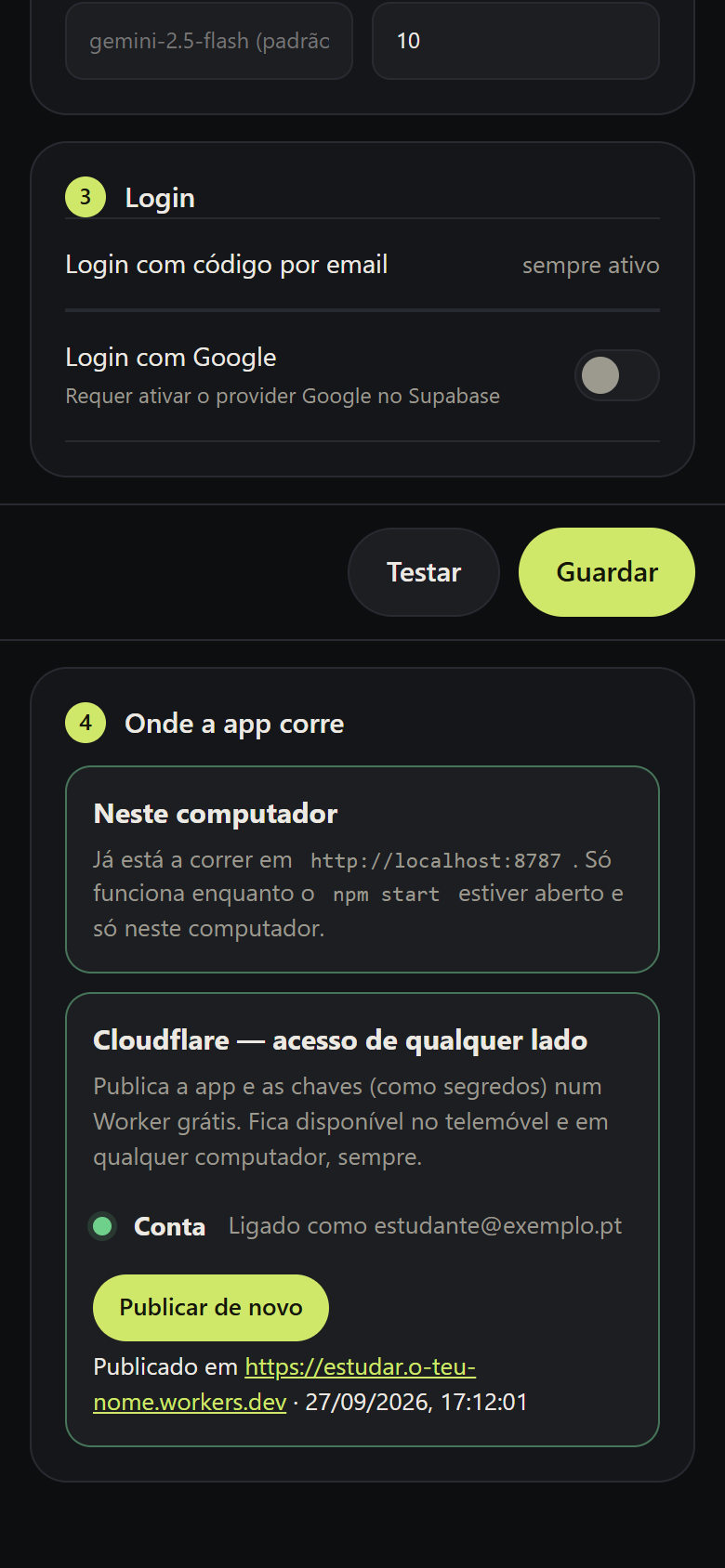
No passo 4, Onde a app corre, escolhes:
- Neste computador — já está a funcionar, enquanto o terminal com o Estudar estiver aberto.
- Cloudflare — acesso de qualquer lado:
- Ligar conta Cloudflare abre o browser para autorizares o Wrangler.
- Publicar no Cloudflare envia a app para um Worker e as chaves como segredos desse Worker. O log aparece no ecrã.
- A app fica em
https://estudar.<a-tua-conta>.workers.deve o ponto Cloudflare fica verde.
Primeira vez no Cloudflare Workers?
Se a tua conta ainda não tiver um subdomínio workers.dev, a publicação falha com uma mensagem a explicar. Abre dash.cloudflare.com → Workers & Pages, escolhe um nome e carrega outra vez em Publicar.
4. Instalar no telemóvel
Abre o endereço publicado no telemóvel e entra com o teu email (recebes um código de 6 dígitos).
- Android (Chrome): menu ⋮ → Instalar app.
- iPhone (Safari): Partilhar → Adicionar ao ecrã principal.
A app abre em ecrã inteiro, funciona offline e sincroniza quando volta a ter rede.
Outras pessoas a usar a tua instalação
- Email: o servidor de email incluído no Supabase só envia para membros da equipa do projeto e tem limites baixos. Para outras pessoas, configura um SMTP próprio em Authentication → Emails → SMTP Settings (por exemplo, Resend, com nível gratuito).
- Instalação privada: desliga Allow new users to sign up e convida as pessoas em Authentication → Users.
- Login com Google: em breve. Por agora o login é só com o código por email.
Pela linha de comandos
Se preferires não usar o ecrã:
npx wrangler login
npx wrangler deploy
npx wrangler secret put SUPABASE_URL
npx wrangler secret put SUPABASE_ANON_KEY
npx wrangler secret put AI_API_KEY
# opcionais: SUPABASE_SERVICE_KEY, AI_PROVIDER, AI_MODEL, AI_BASE_URL, MAX_PLANS_PER_DAY, AUTH_GOOGLE
A lista completa de variáveis está em Servidor e chaves.
Só ficheiros estáticos
A pasta public/ também funciona sozinha (GitHub Pages, Netlify, python -m http.server). Sem a API, a app corre em modo local: sem conta, sem sincronização, sem IA.